Rabu, 27 September 2017

Cara membuat IDM Permanen

1. Hal pertama yg harus kita lakukan adalah mematikan / memutuskan koneksi internet komputer kita.

2. Setelah itu isi registration.
First name, last name, dan email terserah kita. Untuk serial number gunakan (pilih salah satu) :
1B0C2-NOGKB-AH0DH-W8R3C
S89JW-J3KDR-KBHW5-RMQ8H
QVD3H-ZY9K1-GW94Z-XOLQS
1XL56-8BB1L-TTQII-89DFX
X33SI-6BW37-SQG4D-FGN8M
1O6SO-LOOFL-ZFW66-EIF97
UXX3S-9N0NT-M74X0-DESMI
W3J5U-8U66N-D0B9M-54SLM
EC0Q6-QN7UH-5S3JB-YZMEK
GZLJY-X50S3-0S20D-NFRF9


Lalu klik OK


3. Buka windows explorer, cari file bernama hosts di C:\WINDOWS\system32\drivers\etc\hosts


Buka file hosts tersebut dengan notepad.


4. Lalu copas code berikut : 

127.0.0.1 tonec.com 
127.0.0.1 www.tonec.com 
127.0.0.1 registeridm.com 
127.0.0.1 www.registeridm.com 
127.0.0.1 secure.registeridm.com 
127.0.0.1 internetdownloadmanager.com 
127.0.0.1 www.internetdownloadmanager.com 
127.0.0.1 secure.internetdownloadmanager.com 
127.0.0.1 www.secure.internetdownloadmanager.com 
127.0.0.1 mirror.internetdownloadmanager.com 
127.0.0.1 www.mirror.internetdownloadmanager.com 
127.0.0.1 mirror2.internetdownloadmanager.com 
127.0.0.1 www.mirror2.internetdownloadmanager.com 
127.0.0.1 mirror3.internetdownloadmanager.com 
127.0.0.1 www.mirror3.internetdownloadmanager.com
127.0.0.1 174.133.70.98

Letakkan dibawah tulisan 127.0.0.1 localhost


Setelah itu save (Ctrl S).


5. Nyalakan kembali koneksi internet.

Beress... IDM kita sudah full version... tanpa harus menggunakan crack (^_^)


Dipake buat download nggak ada masalah... normal seperti biasa... (^_^)


Selamat mencoba... dan ucapkan selamat tinggal kepada crack... hahahaa... (^_^)


Tambahan :

1. Kalo file hosts nggak ketemu, ada kemungkinan terhidden. Aktifkan view hidden files di windows explorer.

2. Untuk pengguna windows vista / windows 7, ada beberapa cara edit file hosts nya :
Copy file hosts ke drive lain selain drive C, edit dengan notepad kemudian save, copy paste file tersebut ke tempat asal folder file hosts
- Edit nya via administrator
- Edit nya via safe mode

3. Karena kita telah mem-block main download server IDM (mirror2.internetdownloadmanager.com), maka untuk mendownload versi terbaru dari IDM, pilih download from Cnet, atau dari Mirror Site yg ada di Page Download.

Buat yg masih gagal, atau yg IDM nya full version cuma sebentar :

1. Uninstall IDM sebelumnya, pilih complete uninstall.

2. Restart komputer

3. Delete folder IDM di program files (kalo pernah pake crack, delete juga file crack tsb)

4. Bersihkan sisa2x "jejak" IDM di registry. Bisa dgn menggunakan program2x cleaner, seperti Tuneup utilities, atau Registry clean expert, dsb...

5. Aktifkan hidden files di windows explorer (klik tools, folder options, tab view, show hidden files and folders, ok). Lalu buka C:, buka folder Documents and Settings, lalu buka folder yg namanya sesuai dgn nama komputer kita (karena tiap komputer namanya beda2x), lalu buka folder Application Data, delete folder IDM yg ada disitu, begitu pula yg ada di folder Temp. 
Kalo bisa cek aja satu2x folder yg ada di Documents and Settings, cari folder IDM, trus delete ^_^

6. Setelah yakin udah bener2x bersih, restart kembali komputer.

7. Lalu install IDM seperti tutorial diatas.. kalo bisa dgn menggunakan nama folder yg berbeda dgn yg sebelumnya di program files. Misal sebelumnya nama folder di program files adalah Internet Download Manager, coba tambahi dgn kata lain pd nama folder tsb, misal baru atau new, atau apalah terserah kalian. Jadi Internet Download Manager Baru, atau Internet Download Manager Baruuu, dsb... ^_^

Cara Software laptop menggunakan Windows 7

  1. Untuk menginstal ulang windows, tentunya teman-teman harus punya dulu DVD windows nya dulu. Dapat teman-teman download di web gigapurbalingga ini. ^_^
  2. Setelah DVD windows 7 sudah ada, kemudian teman-teman masukkan dahulu DVD windows-nya ke dalam DVD room.
  3. Restart PC atau laptop teman-teman.
  4. Pada saat awal menyala, dengan cepat teman-teman tekan tombol F2 / F10 / DEL / F1 (Setiap merk Pc atau Laptop Berbeda tombol yang ditekan untuk dapat masuk ke system BIOS, Jadi saya sarankan teman-teman googling sendiri agar teman-teman tahu tombol yang cocok untuk PC atau laptop teman-teman agar dapat masuk ke system BIOS).
  5. Setelah masuk ke BIOS, kira-kira nanti akan muncul tampilan seperti ini, memang tampilan BIOS untuk PC atau Laptop tidak semuanya sama, tetapi pada intinya itu sama.
    Cara Instal Ulang Windows 7, Windows 8, Windows XP1
  6. Setelah muncul tampilan seperti di atas, anda pilih menu Boot >> pilih Boot Device Priority, pada Menu First Boot pastikan terpilih dengan memakai CDROOM atau DVDROOM.
  7. Tekan F10 dan pilih yes, otomatis PC akan restart sendiri.
  8. Ketika komputer kembali menyala akan tampil perintah “Press any key to boot from CD or DVD bla bla bla”. Ketika muncul tulisan seperti itu, segera anda tekan sembarang tombol di keyboard.
  9. Setelah itu akan tampil layar hitam dengan tulisan ‘windows is loading files’ . Tunggu sampai prosesnya selesai.
  10. Setelah selesai kemudian anda akan masuk ke form pengisian tentang bahasa, waktu, dan keyboard (biarkan saja seperti itu dan klik Next)
    Cara Instal Ulang Windows 7, Windows 8, Windows XP2
  11. Klik Instal Now
    Cara Instal Ulang Windows 7, Windows 8, Windows XP3
  12. Jika anda menggunakan windows AIO yang terdiri dari banyak file windows, maka akan tampil menu seperti ini. Silahkan pilih satu versi yang ingin diinstal di komputer atau laptop anda kemudian klik Next
    Cara Instal Ulang Windows 7, Windows 8, Windows XP4
  13. Setelah klik Instal Now maka akan tampil menu pilihan persetujuan, centang menu I accept the license terms, dan pilih Tombol Next.
  14. Lalu anda akan masuk form yang bertuliskan ‘Which type of instalation do you want?’. Pilih Custom Advanced.
    Cara Instal Ulang Windows 7, Windows 8, Windows XP5
  15. Masuk ke Form ‘Where Do You Want to Instal Windows’ . Nah disini anda harus berhati-hati, akan muncul beberapa partisi sesuai dengan jumlah partisi pada komputer / laptop anda,(untuk laptop baru biasanya baru ada 1 partisi saja). Kira-kira tampilannya seperti di bawah. Klik Partition System (C:).kemudian pilih format untuk memformat semua data yang berada di C. (pada langkah ini saya sarankan untuk ditemani orang yang sudah ahli)
    Cara Instal Ulang Windows 7, Windows 8, Windows XP6
  16. Setelah proses format selesai kemudian klik next dan akan dimulai proses pengcopyan file dari dvd ke komputer kita. Pada tahap ini memakan waktu agak lama, jadi anda bisa siapkan dulu secangkir kopi agar lebih tenang sedikit,., ^_^
    Cara Instal Ulang Windows 7, Windows 8, Windows XP7
  17. Setelah beberapa lama nanti komputer anda akan restart sendiri, kemudian masuk ke form seperti di atas lagi untuk melanjutkan prosesnya lagi, dan kemudian akan restart lagi. Setelah restart yang kedua ini komputer anda akan memasuki proses booting yang pertama.
    Cara Instal Ulang Windows 7, Windows 8, Windows XP8
  18. Isikan nama anda untuk menjadi nama pada komputer atau laptop anda (bebas mau diisi dengan nama apa)
    Cara Instal Ulang Windows 7, Windows 8, Windows XP9
  19. Kemudian masuk ke form pengisian password (Saya sendiri tidak pernah mengisikan kolom ini) boleh diisi boleh tidak, kemudian klik next
    Cara Instal Ulang Windows 7, Windows 8, Windows XP10
  20. Kemudian masuk ke form pengisian serial number. Kosongkan saja, jangan lupa uncheck pada pilihan ‘automatically active windows . . . .’ . Setelah itu klik next
    Cara Instal Ulang Windows 7, Windows 8, Windows XP11
  21. Selanjutnya masuk ke form setup windows. Silahkan pilih sesuai keinginan anda. Kalau saya selalu pilih ‘ask me later’.
    Cara Instal Ulang Windows 7, Windows 8, Windows XP12
  22. Setelah itu anda akan sampai di form terakhir yaitu setting format waktu. Silahkan pilih sendiri sesuai dengan daerah anda dan klik Next
    Cara Instal Ulang Windows 7, Windows 8, Windows XP13
  23. Selesai. Kini anda sudah mempunyai windows baru yang fresh. Karena windows yang baru diinstal ini belum ada aplikasi dan program yang diinstal silahkan anda download semua kebutuhan program dan aplikasi yang anda butuhkan di web ini. InsyaALLOH semua yang anda butuhkan ada di web ini.
Selamat Mencoba..............

Cara Menghapus Virus tanpa Antivirus

1. Gunakan Command Prompt

Menggunakan Command Prompt menjadi cara menghilangkan virus di komputer tanpa antivirus pertama yang Jaka berikan ke kamu. Ingat, baca sebaik mungkin agar tidak terjadi kesalahan dalam waktu pelaksanaannya, mengerti?
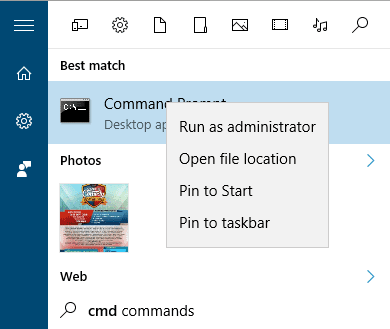
  • Pertama, klik Start, dan ketik cmd. Jika ketemu, jangan main klik aja. Kamu harus klik kanan untuk menjalankan sebagai administrator. Jadi, Run as administrator.
cara menghilangkan virus di komputer 1
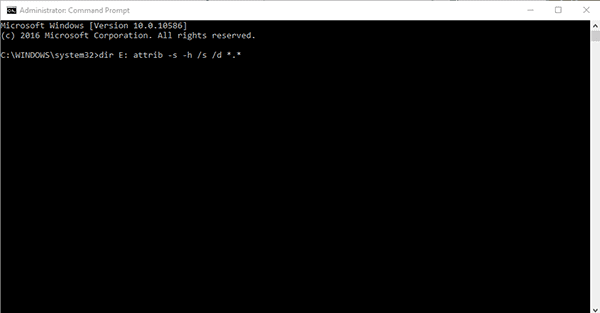
  • Misalkan, yang mau kamu tuju adalah drive D, maka ketik dir D: attrib -s -h /s /d . dan tekan enter. Jika kamu ingin memeriksa drive selain D, maka kamu tinggal ganti saja ya huruf D dengan lokasi drive yang kamu punya.
cara menghilangkan virus di komputer 2
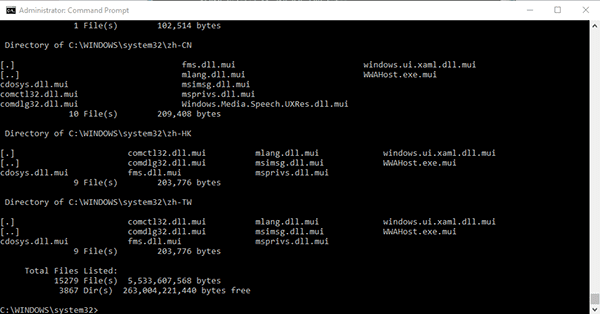
  • Setelah kamu melakukan itu, maka command prompt akan mengeksplorasi drive yang dipilih dan memuat semua file pada drive tersebut.
cara menghilangkan virus di komputer 3
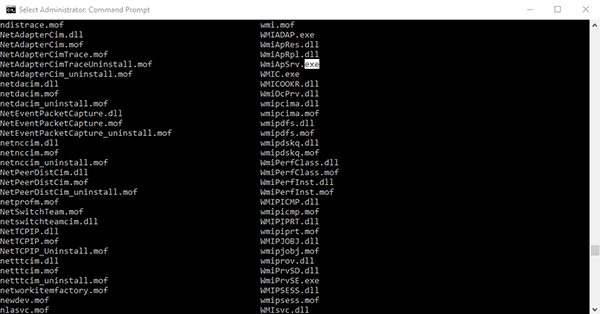
  • Kemudian, cari file yang tidak biasa dengan format .EXE, yang sekiranya kamu nggak pernah install sebelumnya, hapus melalui command prompt ini.
cara menghilangkan virus di komputer 4
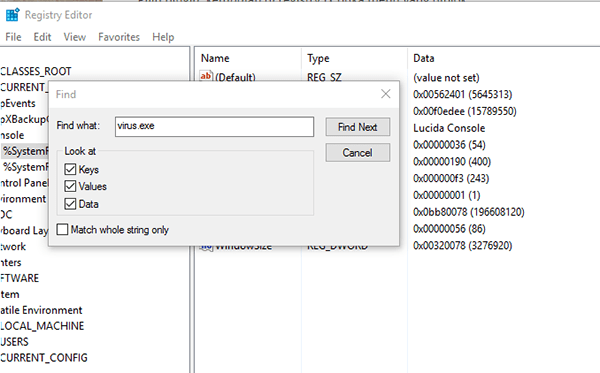
  • Jika tidak bisa dihapus, kamu bisa search sendiri di Run, dan hapus file tersebut. Kamu juga bisa menggunakan REGEDIT yaitu dengan cara Start > Run > Regedit > Edit > Find > masukkan nama file virus yang kamu temukan di command prompt, dan hapus semua registry yang ada termasuk foldernya sekalipun.
cara menghilangkan virus di komputer 5

2. Nonaktifkan Layanan Mencurigakan Melalui Task Manager

Selanjutnya, jika kamu masih penasaran apakah komputer kamu mengidap sebuah virus atau tidak, kamu bisa melihatnya di task manager. Bingung kan, kenapa bisa menggunakan task manager. Ok langsung saja Jaka kasih tahu cara menghilangkan virus di komputer tanpa antivirus yang sangat ampuh ini.
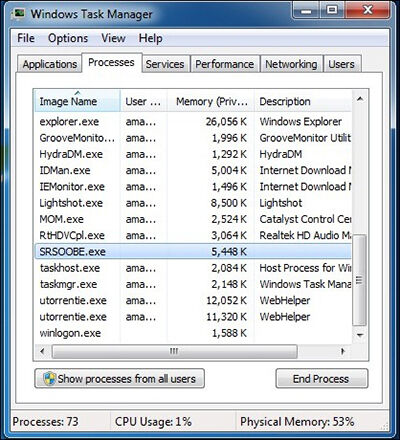
  • Pertama, buka task manager dengan menekan CTRL + SHIFT + ESCAPE. Lihat, jika ada layanan yang mencurigakan, matikan itu.
cara menghilangkan virus di komputer 1
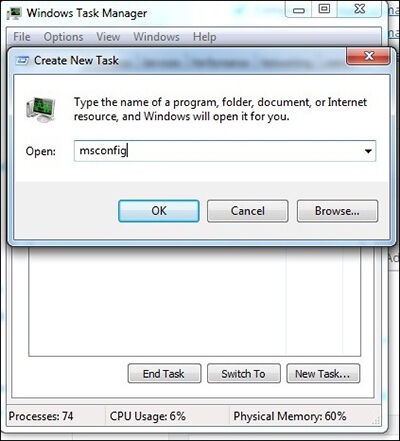
  • Kemudian, jalankan MSConfig.
cara menghilangkan virus di komputer 2
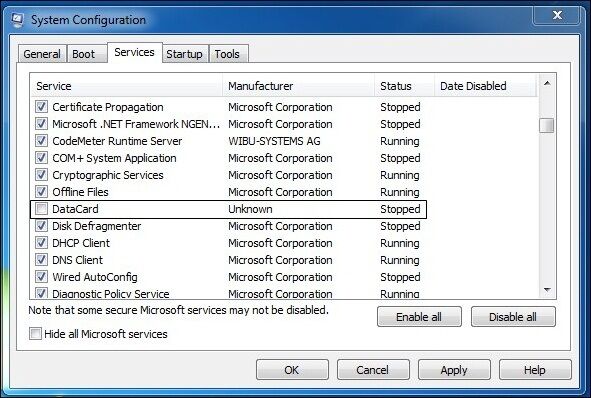
  • Langkah berikutnya, setelah masuk System Configuration, masuklah ke opsi Service. Kamu harus menghapus semua kolom centang yang mencurigakan buat kamu. Pikirkan, apa saja yang pernah kamu install, sehingga kamu tahu apakah ada layanan tersebut berhubungan dengan apa yang kamu install atau tidak.
cara menghilangkan virus di komputer 3
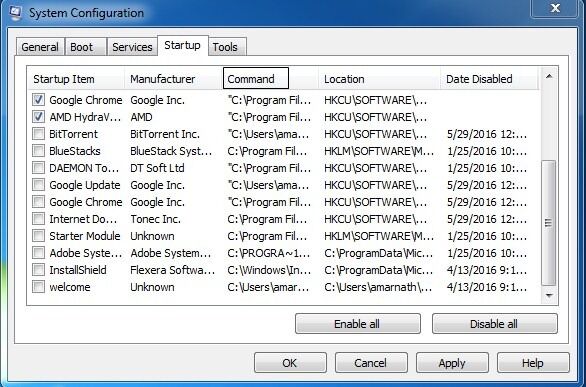
  • Setelah itu, masuk ke Startup. Di sini kamu akan melihat mana file yang sangat menurut kamu itu mencurigakan. Tandai itu.
cara menghilangkan virus di komputer 4
  • Sekarang, buka command prompt, kemudian cari file dengan nama yang mencurigakan itu. Hapus file tersebut melalui CMD, sama seperti cara pertama.